 PrintMore
Imprima uma pasta inteira de uma vez.
O PrintMore imprime PDFs, documentos do Word, planilhas do Excel, apresentações, fotos e ZIPs em sequência, na ordem da lista, sem você abrir nenhum deles.
Baixar na Microsoft StoreGrátis na Microsoft Store, com 14 dias sem limite. Para Windows 10 e 11.
Como funciona
-
Adicione os arquivos. Arraste para a janela, cole com Ctrl+V ou use o Adicionar pasta. Pastas e ZIPs entram com tudo o que têm dentro.
-
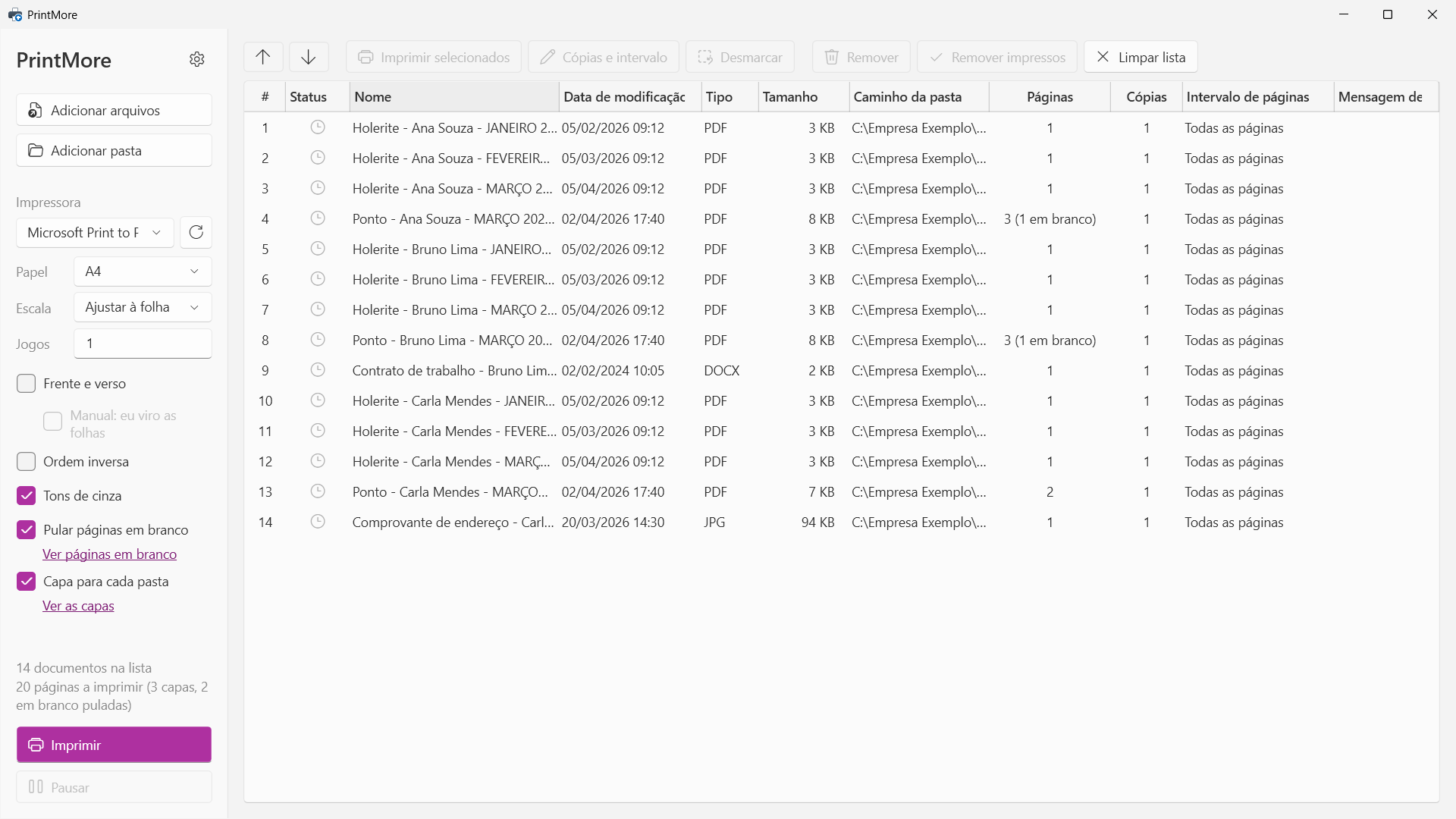
Confira a lista. O PrintMore conta as páginas de cada arquivo e mostra o total do lote, como “412 páginas a imprimir”. Mude as cópias ou o intervalo de páginas de qualquer linha.
-
Clique em Imprimir. Os arquivos saem na ordem da lista, e cada linha mostra quando foi impressa.
Os arquivos que você já tem
Não precisa converter nada antes.
Word, Excel e PowerPoint precisam do Microsoft Office ou do LibreOffice, que é gratuito. As fotos HEIC precisam das Extensões de Imagem HEIF e das Extensões de Vídeo HEVC, da Microsoft Store. PDF, imagens e ZIP não precisam de mais nada.
| inclusive os escaneados | |
| Word | DOC, DOCX, DOCM, RTF e ODT |
| Excel | XLS, XLSX, XLSM, XLSB, CSV e ODS, com todas as abas que têm conteúdo |
| PowerPoint | PPT, PPTX, PPTM, PPS, PPSX, PPSM e ODP, um slide por página |
| Imagens | JPG, PNG, BMP, GIF, WebP e TIFF de várias páginas |
| Fotos do iPhone | HEIC e HEIF, na posição em que foram tiradas |
| ZIP | os arquivos de dentro viram linhas da lista, até ZIP dentro de ZIP |
Na ordem que faz sentido
Arquivos com o mês no nome entram em ordem de data, agrupados por documento. O Explorador do Windows ordena pelo alfabeto, e abril passa na frente de janeiro.
Vale também para o mês abreviado (FEV), sem acento (MARCO) e com erro de digitação (SETENBRO).
No Explorador do Windows
- Extrato - ABRIL 2026.pdf
- Extrato - FEVEREIRO 2026.pdf
- Extrato - JANEIRO 2026.pdf
- Extrato - MARÇO 2026.pdf
No PrintMore
- Extrato - JANEIRO 2026.pdf
- Extrato - FEVEREIRO 2026.pdf
- Extrato - MARÇO 2026.pdf
- Extrato - ABRIL 2026.pdf
Cada impressora com o seu papel
O PrintMore lembra o papel, a bandeja e o jeito de cada impressora. A etiqueta da térmica não vai parar na laser.
- Papel e bandeja: as opções que o driver da impressora informa, lembradas para cada uma.
- Tamanho real: 100%, centralizado na folha, para etiquetas de envio 10×15, fotos 3×4 e plantas em escala. Ou Ajustar à folha, o padrão.
- Frente e verso: automático, ou manual para impressoras que não têm. No manual, um teste de 2 folhas descobre como recolocar o maço na sua impressora.
- Ordem inversa: para impressoras que soltam a folha com a face para cima.
- Tons de cinza: cada página é convertida no próprio PrintMore, mesmo quando o driver ignora o pedido.
- Cópias e intervalo: por arquivo, ou para vários de uma vez. Para imprimir só a primeira página de 200 PDFs, selecione todos, clique em Cópias e intervalo e digite 1.
Páginas em branco ficam de fora
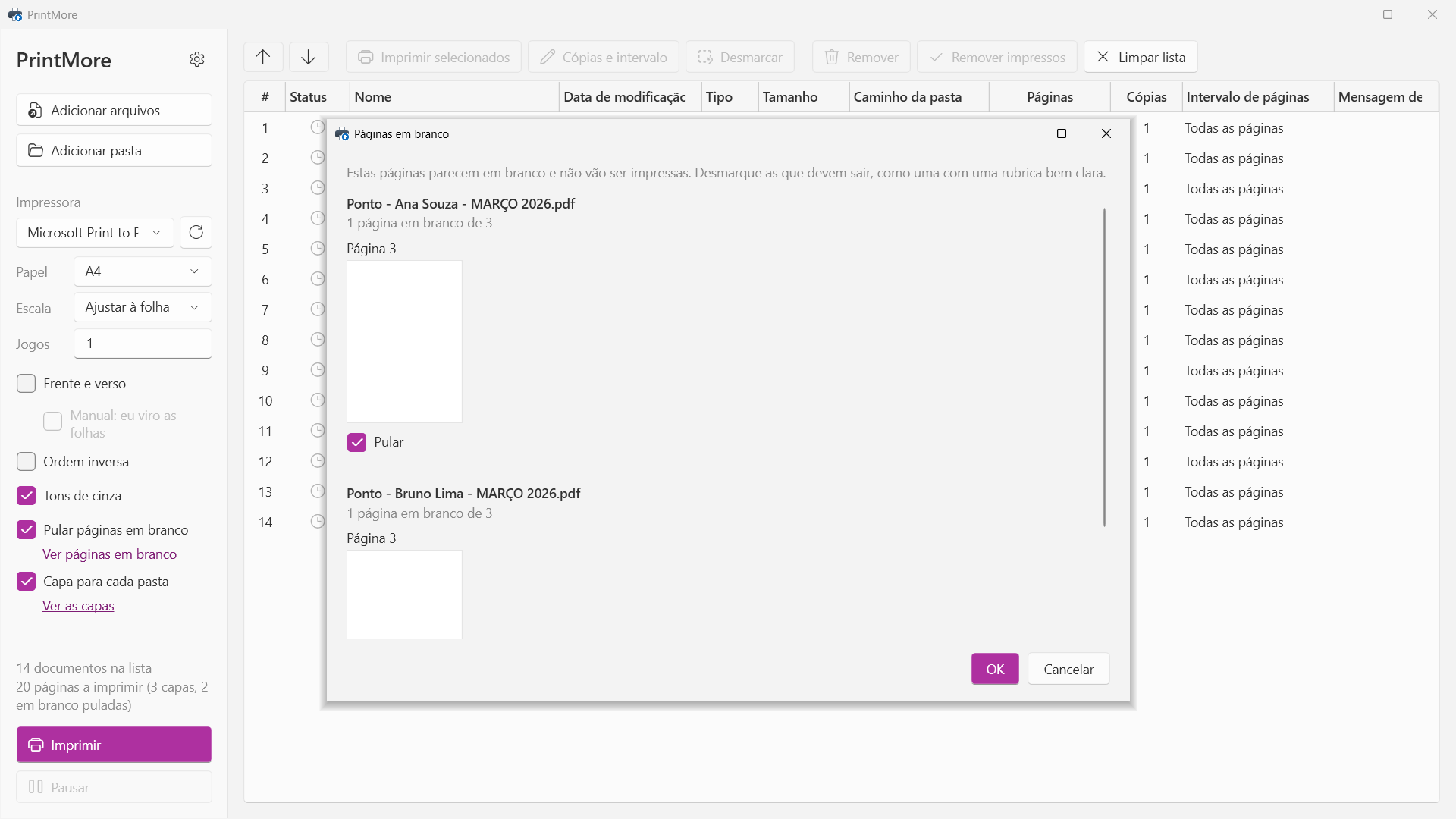
Ligue o Pular páginas em branco, e o PrintMore procura as páginas vazias de cada arquivo antes de imprimir. O fundo amarelado do papel escaneado, a sujeira e o furo de fichário não contam como conteúdo. Uma rubrica ou um número de página, sim.
Você confere as miniaturas antes e pode devolver qualquer página para a impressão. No fim, o resumo diz quantas foram puladas.
O maço já sai separado
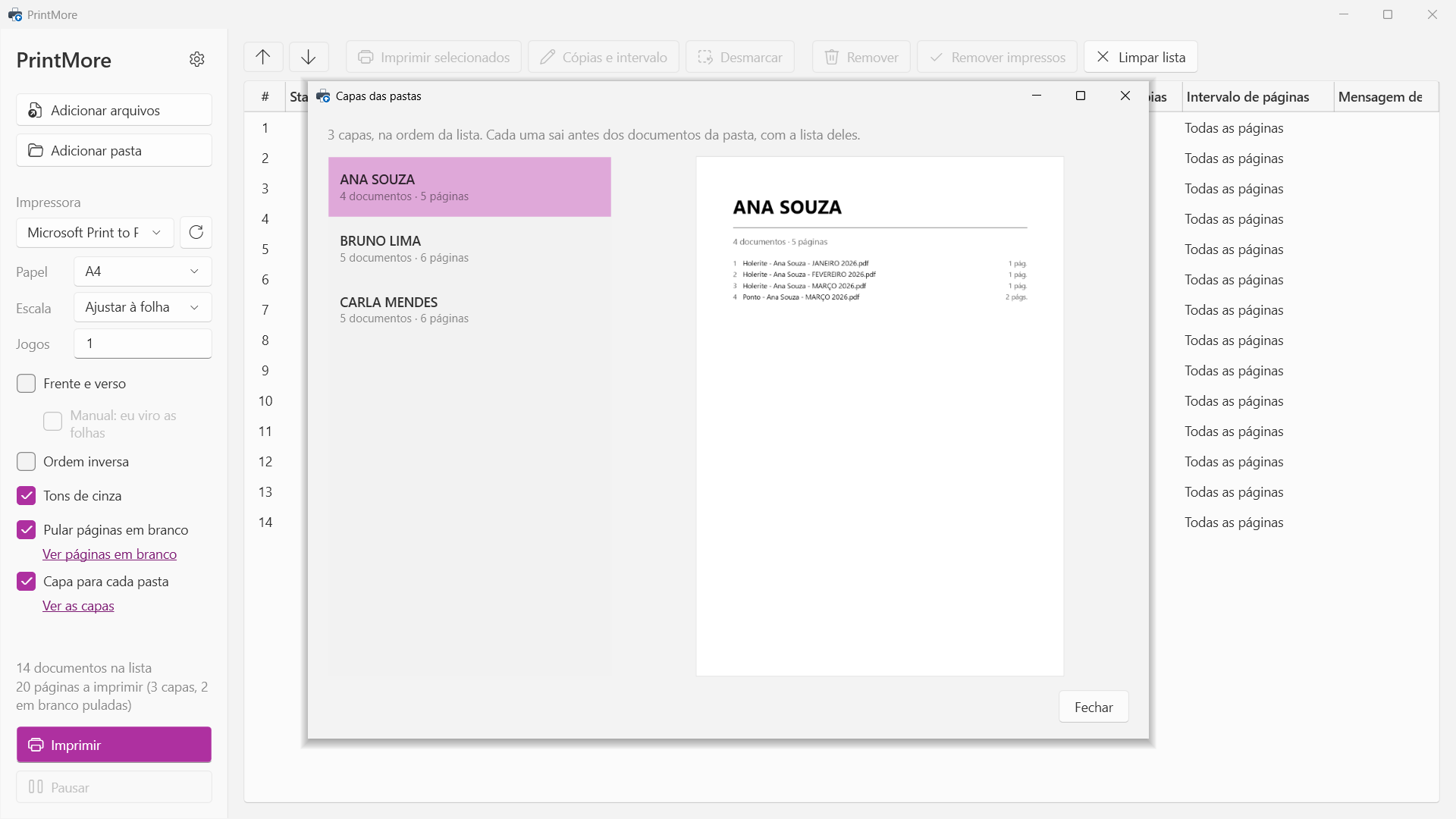
Capa para cada pasta
Antes dos documentos de cada pasta, sai uma folha com o nome dela e a lista do que vem atrás, com as páginas de cada um. Serve para separar por funcionário, por cliente ou por processo.
Jogos
Com 3 jogos, a lista inteira sai três vezes, na ordem: 1, 2, 3; 1, 2, 3. Kits de admissão, provas e vias de processo saem prontos, sem separar folhas à mão.
Um arquivo com problema não para os outros
A fila continua, e a linha diz o motivo:
- “PDF protegido por senha.”
- “Arquivo corrompido ou não é um PDF válido.”
- “O arquivo está aberto em outro programa.”
- “Nenhuma página do intervalo "8-10" existe neste documento, que tem 5 páginas.”
Resolvido o problema, o Tentar de novo reimprime só os que deram erro. Pause ou cancele quando quiser: o Imprimir continua de onde parou. E se o PrintMore fechar no meio, o que faltou imprimir volta para a lista na próxima vez.
Feito para quem imprime muito
- Departamento pessoal: holerites, folhas de ponto e documentos de admissão, com uma capa para cada funcionário.
- Contabilidade: guias, relatórios e planilhas de dezenas de clientes, sem abrir uma por uma.
- Advocacia: as vias de um processo em jogos, com o intervalo de páginas certo de cada peça.
- Escolas: provas e listas para várias turmas, em quantos jogos precisar.
- Lojas online: etiquetas de envio 10×15 em tamanho real e as notas fiscais do dia.
- Gráficas rápidas: o ZIP ou a pasta que o cliente mandou, com as fotos do iPhone.
- Arquitetura: plantas e pranchas em escala, no papel certo de cada impressora.
Preço
Os primeiros 14 dias não têm limite. Depois, a versão grátis imprime 10 documentos por vez, e o PrintMore Pro libera listas de qualquer tamanho.
-
Grátis
14 dias sem limite, sem cartão e sem cadastro
-
Mensal
R$ 29,95 por mês
-
Anual
R$ 249,95 por ano
R$ 20,83 por mês, 30% a menos que o mensal
A Microsoft Store cobra a assinatura, que se renova a cada período. Você cancela quando quiser pela sua conta Microsoft.
Perguntas
Preciso ter o Office?
Só para Word, Excel e PowerPoint. Sem o Office, o LibreOffice, que é gratuito, faz o mesmo papel. PDF, imagens e ZIP não precisam de nada.
Funciona com a minha impressora?
Com qualquer impressora instalada no Windows, inclusive as de rede e a Microsoft Print to PDF.
Qual a diferença para o Imprimir do botão direito do Windows?
O do Windows aceita até 15 arquivos, abre cada um no programa dele e não diz o que deu errado. O PrintMore recebe pastas inteiras, imprime na ordem e mostra o status de cada arquivo.
Meus arquivos vão para a internet?
Não. Tudo acontece no seu computador.
Imprime as fotos do iPhone?
Sim, HEIC e HEIF, com as Extensões de Imagem HEIF e de Vídeo HEVC da Microsoft Store, as mesmas que o app Fotos usa.
Funciona no Mac ou no Windows 7?
Não. Precisa do Windows 10 (versão 1809 ou mais nova) ou do Windows 11.
Como falo com o suporte?
Pelo printmore.suporte@gmail.com. No app, a engrenagem tem o Copiar informações para o suporte, que junta o que precisamos saber sem nenhum nome de arquivo.
Baixe o PrintMore
Grátis na Microsoft Store, com 14 dias sem limite. Para Windows 10 e 11.